



MetaMask Wallet: Das Wichtigste in Kürze
- Was ist die MetaMask Wallet?
Die MetaMask Wallet ist eine der bekanntesten Self-Custody-Wallets für Kryptowährungen. Ursprünglich wurde sie vor allem für Ethereum und EVM-kompatible Netzwerke entwickelt. Inzwischen unterstützt MetaMask auch weitere Blockchains wie Solana und Bitcoin. - Welche Funktionen hat die MetaMask Wallet?
Durch die Integration im Browser oder als Mobile App (iOS oder Android) bietet sie einen einfachen und leichten Zugang zu Deinen Ethereum-basierten Assets und Tokens sowie anderen Blockchains. - Was ist die Besonderheit von MetaMask?
Vor allem die Zusammenarbeit mit verschiedenen dezentralen Anwendungen (dApps) im Bereich DeFi ist einfach und macht Staking, Yield Farming und dezentrale Börsen (DEX) für jedermann zugänglich. - Benötige ich Ethereum für die MetaMask Wallet?
Für Transaktionen im Ethereum-Netzwerk und auf vielen Ethereum-Layer-2-Netzwerken benötigst Du den jeweiligen nativen Coin zur Bezahlung der Netzwerkgebühren. Auf Ethereum werden die Gebühren beispielsweise in ETH bezahlt. Auf anderen unterstützten Netzwerken können andere Coins erforderlich sein. - Wo kann ich Ethereum kaufen?
Wenn Du in Ethereum (ETH) investieren möchtest, sind Bitvavo* und Bitpanda* zwei empfehlenswerte, regulierte Anbieter. Beide ermöglichen den einfachen Kauf von Ethereum und bieten eine benutzerfreundliche Plattform – sowohl für Einsteiger als auch für erfahrene Anleger. - Welche Alternativen gibt es?
In unserem Software-Wallet-Vergleich findest Du weitere Wallets, die sich für DeFi, das Web3 und NFTs eignen. Eine Übersicht aller Wallets, inklusive der Hardware-Wallets, findest du in unserem Krypto-Wallet-Vergleich.
So richtest Du MetaMask korrekt ein
- Besuche die offizielle MetaMask-Webseite und klicke auf »Get MetaMask«.
- Wähle die Browser-Erweiterung oder die mobile App für iOS beziehungsweise Android aus.
- Du wirst zum offiziellen Store weitergeleitet. Prüfe dort sorgfältig, ob es sich um die originale MetaMask-Anwendung handelt, und installiere sie.
- Öffne MetaMask und wähle aus, ob Du eine neue Wallet erstellen oder eine bestehende Wallet verwenden möchtest.
- Entscheide Dich bei einer neuen Wallet für die klassische Einrichtung mit Secret Recovery Phrase oder – sofern in Deiner Version verfügbar – für eine angebotene Social-Login-Option.
- Erstelle ein starkes, einzigartiges Passwort. Dieses schützt die lokale MetaMask-Installation, ersetzt aber nicht die Wiederherstellungsphrase.
- Wenn Du die klassische Einrichtung gewählt hast, notiere Deine Secret Recovery Phrase vollständig, in der richtigen Reihenfolge und ausschließlich offline.
- Bestätige die Wiederherstellungsphrase und schließe die Einrichtung ab.
Du schaust lieber Videos? In unserer ausführlichen Anleitung zeigen wir Dir Schritt für Schritt, wie Du Deine MetaMask-Wallet einrichten kannst. Da MetaMask die Benutzeroberfläche regelmäßig aktualisiert, können einzelne Bezeichnungen und Ansichten im Video von der aktuellen Version abweichen.
Was ist die MetaMask Wallet?
MetaMask ist eine Self-Custody-Wallet als Browser-Erweiterung und mobile App. Bekannt wurde sie vor allem als Wallet für Ethereum und EVM-kompatible Netzwerke. Inzwischen unterstützt MetaMask in seiner Multichain-Struktur auch Solana und Bitcoin.
Die Wallet ist seit 2016 erhältlich und gehört zu den etablierten Anwendungen im Kryptomarkt. Beliebt ist sie vor allem wegen ihrer vergleichsweise einfachen Installation und der direkten Verbindung zu dezentralen Anwendungen. Als Self-Custody-Wallet überträgt MetaMask die Verantwortung für Schlüssel, Wiederherstellung und Transaktionsfreigaben jedoch vollständig auf den Nutzer.
MetaMask ist eine Schnittstelle zu dezentralen Anwendungen und Börsen wie Uniswap.
Neben gängigen Browsern auf dem Desktop unterstützt MetaMask auch mobile Geräte. Die App ist für iOS und Android verfügbar.
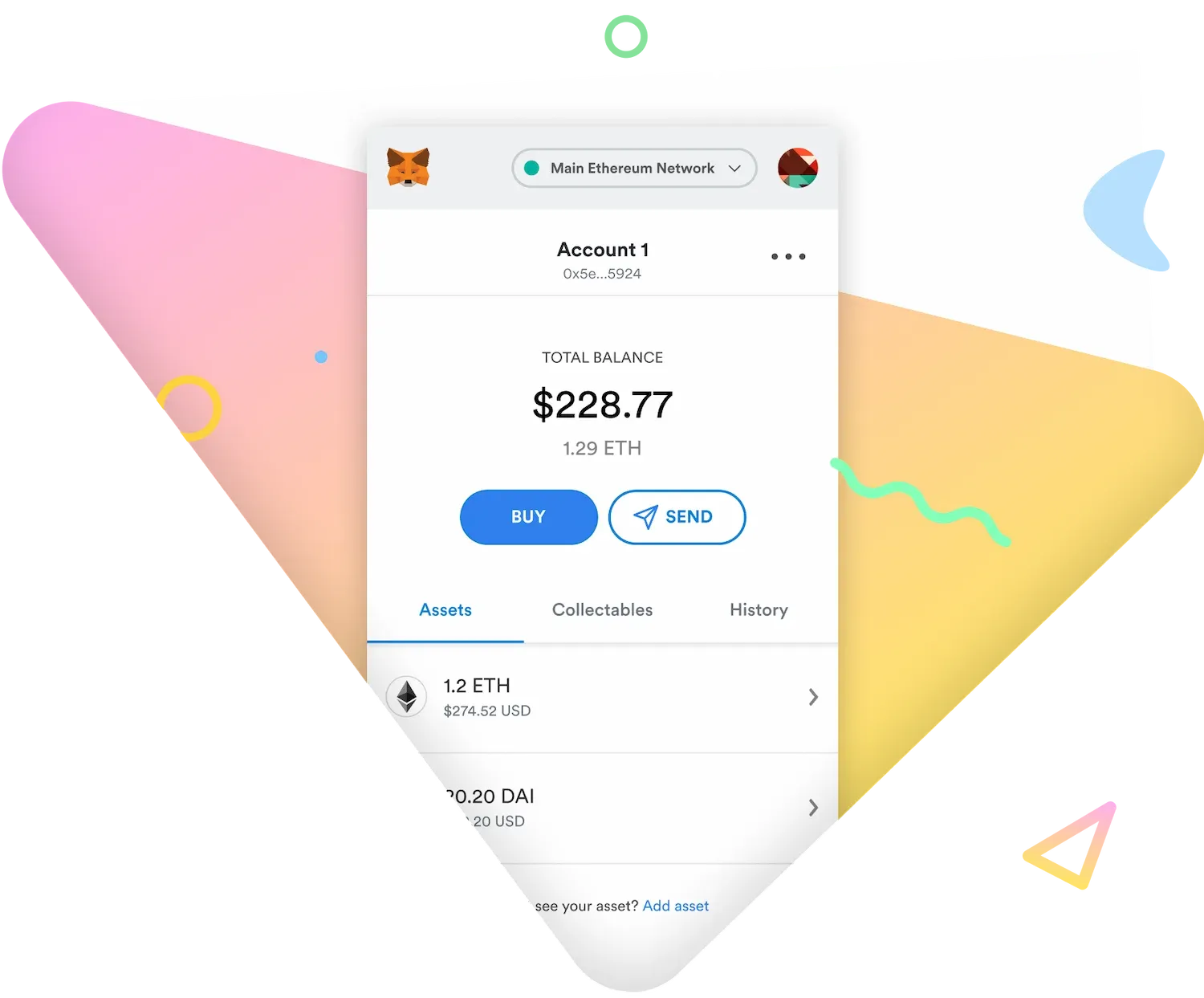
Wie Du MetaMask im Browser sowie unter iOS oder Android installierst und mit einer Hardware-Wallet oder Uniswap verbindest, zeigen wir Dir in den folgenden Abschnitten.
MetaMask installieren: Schritt-für-Schritt-Anleitung
Erfahre zunächst, wie Du die MetaMask Wallet auf Deinem Computer installierst.
Anschließend erklären wir Dir, wie Du eine neue Wallet erstellst oder eine bereits bestehende Wallet in MetaMask integrierst. Zu guter Letzt geben wir Dir eine kurze Anleitung, um MetaMask für iOS oder Android auf Deinem Smartphone zu installieren.
Chrome, Firefox, Brave und Edge: MetaMask auf dem Desktop installieren
Auf dem Computer wird MetaMask als Erweiterung für Firefox, Chrome und Chromium-basierte Browser wie Brave oder Edge installiert.
Gehe hierzu auf die offizielle Seite von MetaMask und klicke auf »Get MetaMask«. Wähle anschließend Deinen Browser aus. MetaMask leitet Dich zum offiziellen Erweiterungs-Store weiter.
Installiere die Erweiterung ausschließlich über die offizielle MetaMask-Webseite oder den offiziellen Store Deines Browsers.
Nach der Installation öffnet sich MetaMask normalerweise automatisch. Andernfalls klickst Du auf das Erweiterungssymbol im Browser. Wähle anschließend aus, ob Du eine neue Wallet erstellen oder eine bestehende Wallet verwenden möchtest.
MetaMask für iOS und Android installieren
Die MetaMask Wallet ist auch für Apple iOS und Android verfügbar. Damit kannst Du unterstützte Kryptowährungen mobil verwalten und mit kompatiblen dApps interagieren.
Rufe die offizielle MetaMask-Webseite auf und wähle die Version für iOS oder Android. Alternativ kannst Du MetaMask direkt im Apple App Store oder Google Play Store suchen. Prüfe vor der Installation besonders sorgfältig, ob es sich um die offizielle App handelt.
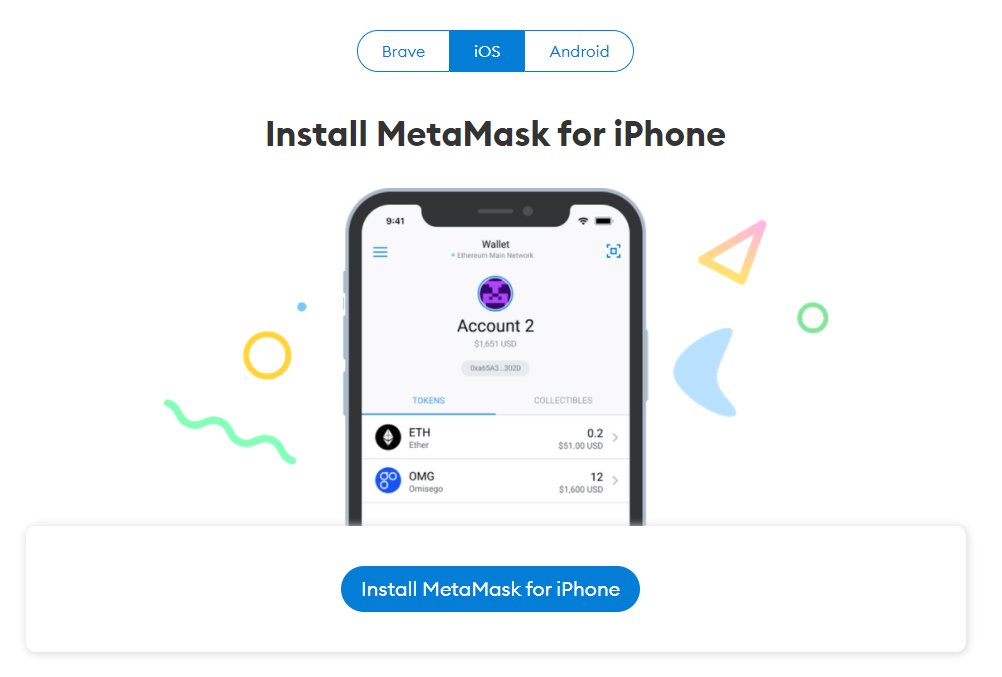
Öffne nach der Installation die App. Du kannst eine neue Wallet anlegen oder eine bereits vorhandene Wallet importieren. Die verfügbaren Einrichtungsmethoden und Bezeichnungen können sich zwischen Browser-Erweiterung und mobiler App unterscheiden.
MetaMask Wallet erstellen: So funktioniert es
Wenn Du noch keine Krypto-Wallet besitzt, kannst Du über MetaMask eine neue Wallet erstellen. Wähle dafür »Create a new wallet« beziehungsweise die entsprechende deutsche Option.
Je nach verwendeter Version kannst Du die Wallet klassisch mit einer Secret Recovery Phrase oder über eine angebotene Social-Login-Option einrichten. Dieser Abschnitt beschreibt die klassische Einrichtung mit Wiederherstellungsphrase.
Erstelle ein starkes und einzigartiges Passwort für MetaMask. Das Passwort verschlüsselt und schützt die Wallet auf dem jeweiligen Gerät. Es kann die Wallet nicht wiederherstellen, wenn Du den Zugriff auf das Gerät oder die Installation verlierst.
Im nächsten Schritt zeigt MetaMask Deine geheime Wiederherstellungsphrase, die sogenannte Secret Recovery Phrase. Mit ihr lassen sich die aus dieser Phrase abgeleiteten Konten wiederherstellen. Separat importierte private Schlüssel und verbundene Hardware-Wallet-Konten müssen gegebenenfalls erneut hinzugefügt werden.
Bestätige die Wörter anschließend in der von MetaMask verlangten Reihenfolge und schließe die Einrichtung ab.
MetaMask: Wallet und Secret Recovery Phrase importieren
Wenn Du bereits eine kompatible Wallet besitzt, kannst Du sie bei der Ersteinrichtung über die Option für eine bestehende Wallet importieren.
Gib Deine Secret Recovery Phrase exakt in der vorgegebenen Reihenfolge ein. Achte auf die richtige Wortanzahl und folge der Eingabemaske der verwendeten MetaMask-Version. Importiere eine Wiederherstellungsphrase nur in der offiziellen MetaMask-App oder -Erweiterung und niemals auf einer Webseite.
Lege anschließend ein neues lokales Passwort für diese MetaMask-Installation fest. Nach der Wiederherstellung musst Du zuvor manuell hinzugefügte Netzwerke, Tokens, separat importierte Konten oder Hardware-Wallet-Verbindungen möglicherweise erneut einrichten.
MetaMask mit einer Hardware-Wallet verbinden
Für zusätzlichen Schutz kannst Du MetaMask mit einer kompatiblen Hardware-Wallet verbinden. Öffne dazu die Kontoauswahl, wähle »Add account or hardware wallet« und anschließend »Add hardware wallet«. Folge den Anweisungen für Dein Gerät.
MetaMask unterstützt verschiedene Hardware-Wallets. Der konkrete Funktionsumfang hängt von Gerät, Netzwerk und MetaMask-Version ab. Einige Modelle lassen sich inzwischen auch mit MetaMask Mobile verwenden. Wichtig ist: Nutze anschließend das von der Hardware-Wallet abgeleitete Konto. Die privaten Schlüssel verbleiben dabei auf dem Hardware-Gerät.
MetaMask einrichten: ETH kaufen, versenden, Hardware-Wallet, Uniswap und mehr
In diesem Abschnitt zeigen wir Dir, wie Du MetaMask am Beispiel von Ethereum und EVM-kompatiblen Netzwerken nutzen kannst.
Dazu gehören der Transfer von Ethereum auf Deine Wallet, das Versenden und Empfangen von ETH und Tokens, die Einstellung der Transaktionsgebühren und die Verbindung mit Uniswap oder einer Hardware-Wallet.
Ethereum kaufen und einzahlen
Für Transaktionen auf Ethereum benötigst Du ausreichend ETH, um die Netzwerkgebühren zu bezahlen. Die Gebühren werden in ETH entrichtet; Gwei ist lediglich eine kleinere Einheit, in der Gaspreise häufig angegeben werden. Auf anderen Netzwerken wird die Gebühr in der jeweiligen nativen Kryptowährung bezahlt.
Wenn Du bereits ETH auf einer anderen Wallet oder einer Krypto-Börse besitzt, kannst Du sie an Deine EVM-Adresse in MetaMask senden. Öffne dazu die Adressauswahl unter Deinem Kontonamen und kopiere die zum gewünschten Netzwerk gehörende Adresse.
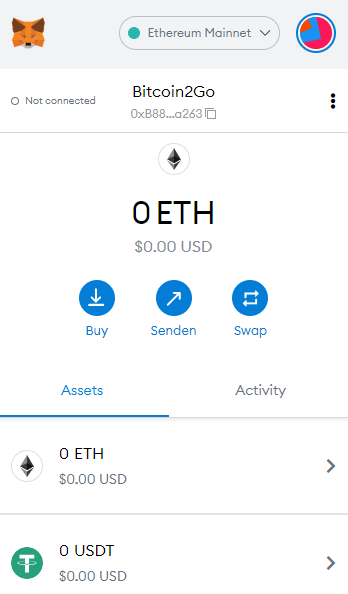
Ethereum und andere unterstützte Kryptowährungen kannst Du entweder über die in MetaMask beziehungsweise MetaMask Portfolio eingebundenen Zahlungsanbieter kaufen oder von einer externen Krypto-Börse an Deine Wallet senden. Welche Anbieter, Zahlungsmethoden, Netzwerke und Gebühren verfügbar sind, hängt unter anderem von Deinem Wohnsitz ab.
Wenn Du eine externe Plattform nutzen möchtest, solltest Du Regulierung, Gebühren und Auszahlungsbedingungen vergleichen. Eine mögliche Anlaufstelle ist Bitvavo.
MetaMask bietet über MetaMask Portfolio und die mobile App außerdem eine Verkaufsfunktion über angebundene Drittanbieter an. Die MetaMask-Auszahlung in eine Fiatwährung ist allerdings nicht in jeder Region und nicht für jedes Asset verfügbar. Alternativ kannst Du Kryptowährungen an eine Krypto-Börse senden und sie dort verkaufen.
ETH und andere Kryptowährungen versenden und empfangen
Mit MetaMask kannst Du ETH und unterstützte Tokens versenden und empfangen. Wähle vorab das korrekte Konto, das Netzwerk und die dazugehörige Empfangsadresse aus.
Den Status einer Ethereum-Transaktion kannst Du über Etherscan.io einsehen. Für andere Netzwerke benötigst Du den jeweils passenden Block-Explorer. MetaMask verlinkt in den Transaktionsdetails normalerweise direkt zum zuständigen Explorer.
Bestätigungszeiten sind nicht garantiert. Sie hängen vom Netzwerk, dessen Auslastung und der gewählten Gebühr ab.
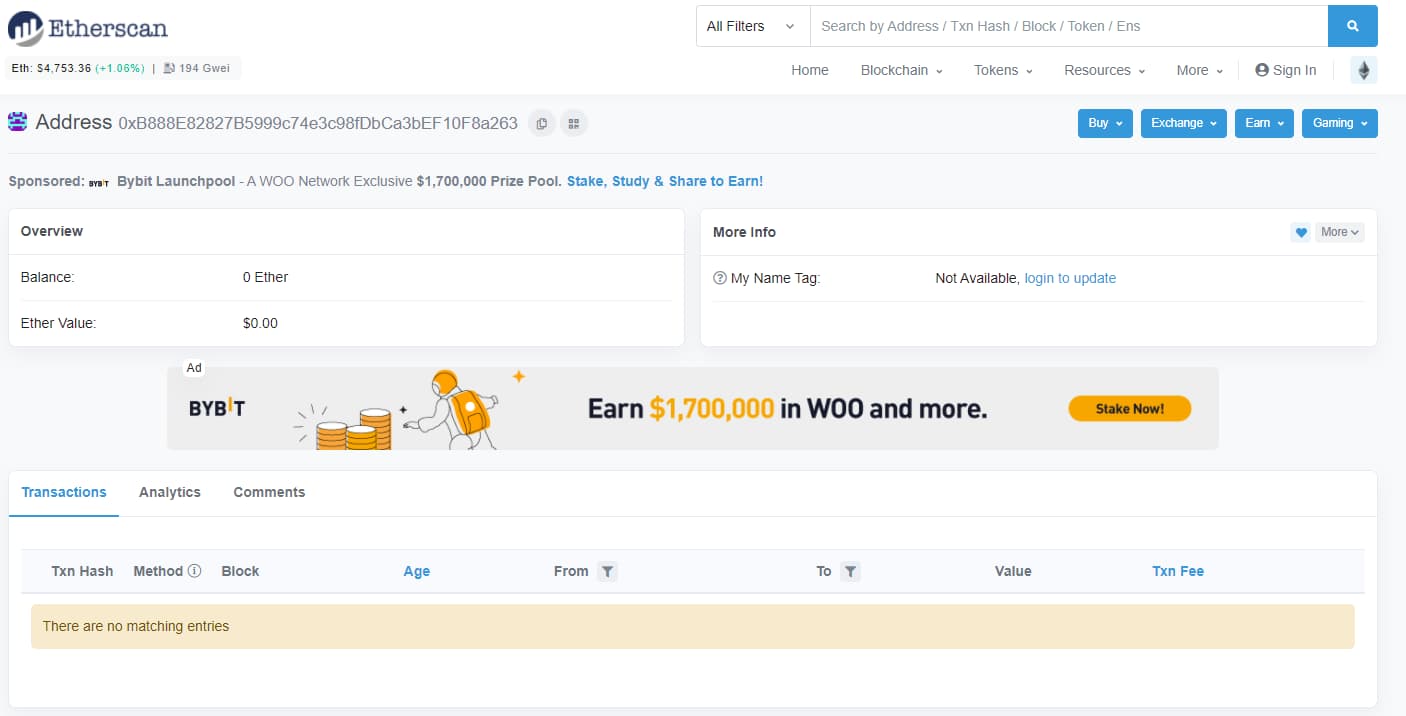
Um Kryptowährungen zu versenden, klickst Du in MetaMask auf »Send« beziehungsweise »Senden« und wählst die Empfängeradresse aus.
Wähle den gewünschten Vermögenswert und Betrag. Prüfe anschließend Netzwerk, Empfängeradresse, Token, Betrag und geschätzte Netzwerkgebühr. Für Token-Transfers benötigst Du zusätzlich ausreichend Guthaben in der nativen Kryptowährung des Netzwerks, um die Gebühren zu bezahlen.
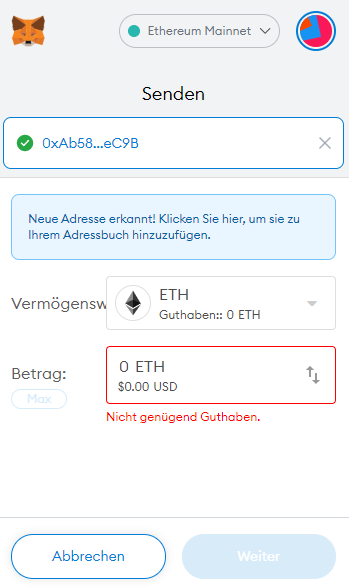
Kontrolliere die Transaktionsdetails ein letztes Mal und klicke erst danach auf »Bestätigen«. Blockchain-Transaktionen lassen sich nach ihrer Bestätigung grundsätzlich nicht rückgängig machen.
Denke auch daran, dass MetaMask Deine Steuern nicht eigenständig einbehält oder für Dich abführt. Über mögliche steuerliche Verpflichtungen musst Du Dich selbst informieren. Wirf hierzu gerne einen Blick in unseren Hub zum Thema „Bitcoin & Co. in Deutschland versteuern“.
Transaktionsgebühren bei MetaMask einstellen
MetaMask berechnet automatisch eine voraussichtliche Netzwerkgebühr. Je nach Netzwerk und MetaMask-Version kannst Du Vorgaben auswählen oder Maximal- und Prioritätsgebühren in den erweiterten Einstellungen anpassen. Für Einsteiger empfiehlt es sich in der Regel, die automatisch vorgeschlagenen Werte zu verwenden und die angezeigten Gesamtkosten vor der Bestätigung zu prüfen.
MetaMask mit Uniswap und anderen dApps verbinden
Mit MetaMask kannst Du kompatible dezentrale Anwendungen (dApps) mit Deiner Wallet verbinden. Verwende dafür ausschließlich die offizielle Webseite der jeweiligen Anwendung und klicke dort auf »Connect Wallet«.
MetaMask zeigt Dir anschließend, welche Konten und gegebenenfalls welche Netzwerke die dApp anfragen möchte. Prüfe die Anfrage und bestätige nur Verbindungen, die Du selbst initiiert hast.
Auf MetaMask Mobile kannst Du kompatible dApps über den integrierten Browser öffnen. Prüfe auch hier die Domain und jede Signatur- oder Transaktionsanfrage sorgfältig.
Für weitere Informationen empfehlen wir unsere Uniswap-Anleitung.
Tipps und Tricks: Die richtigen Einstellungen für MetaMask
Zum Abschluss haben wir auf Basis unserer MetaMask-Erfahrungen wertvolle Tipps für Dich zusammengestellt, damit bei Deinem Einstieg nichts schiefgeht.
Wallet und Transaktion auf der Blockchain überprüfen
Für Ethereum hilft Dir Etherscan dabei, Transaktionen und öffentliche Adressaktivitäten zu überprüfen. Für andere Netzwerke musst Du den jeweils passenden Block-Explorer verwenden. Öffentliche Explorer zeigen keine geheimen Schlüssel, können aber sämtliche öffentlich gespeicherten Transaktionsdaten der jeweiligen Adresse darstellen.
Transaktion mit MetaMask beschleunigen
Solange eine Transaktion noch aussteht, kannst Du in den Transaktionsdetails je nach Netzwerk und MetaMask-Version die Option »Speed Up« beziehungsweise »Beschleunigen« auswählen.
Nur ausstehende Transaktionen lassen sich durch eine Ersatztransaktion mit höherer Netzwerkgebühr beschleunigen.
MetaMask übermittelt dabei eine Ersatztransaktion mit derselben Nonce und einer höheren Gebühr. Dadurch steigt die Wahrscheinlichkeit, dass sie vor der ursprünglichen Version verarbeitet wird. Eine Garantie für eine sofortige Bestätigung gibt es nicht.
So kannst Du mit MetaMask eine Transaktion abbrechen
Solange eine Transaktion noch nicht bestätigt wurde, kannst Du versuchen, sie über MetaMask abzubrechen. Öffne dazu die ausstehende Transaktion und wähle »Cancel« beziehungsweise »Abbrechen«. MetaMask sendet eine Ersatztransaktion mit derselben Nonce, für die erneut eine Netzwerkgebühr anfällt.
Ein Abbruch kann nur versucht werden, solange die ursprüngliche Transaktion noch aussteht. Bereits bestätigte Blockchain-Transaktionen können nicht rückgängig gemacht werden. Zudem ist nicht garantiert, dass die Ersatztransaktion vor der ursprünglichen Transaktion verarbeitet wird.
Kryptowährungen über MetaMask mit PayPal kaufen
MetaMask bindet verschiedene Zahlungsdienstleister ein, über die Nutzer Kryptowährungen kaufen können. Abhängig von Region und ausgewähltem Anbieter stehen beispielsweise PayPal, Kredit- und Debitkarten, Banküberweisungen, Apple Pay, Google Pay sowie weitere lokale Zahlungsmethoden zur Verfügung.
MetaMask verkauft die Kryptowährungen dabei in der Regel nicht selbst. Der Kauf wird über einen ausgewählten Drittanbieter abgewickelt. Verfügbarkeit, unterstützte Kryptowährungen, Wechselkurse, Identitätsprüfung und Gebühren können sich je nach Region und Anbieter unterscheiden. Vergleiche deshalb vor dem Kauf die angezeigten Gesamtkosten.
Fazit: MetaMask als vielseitiger Einstieg in Web3
MetaMask bietet mobil und am Desktop einen vergleichsweise einfachen Zugang zu Kryptowährungen und dezentralen Anwendungen. Neben Ethereum und EVM-Netzwerken unterstützt die Wallet inzwischen auch weitere Blockchains wie Solana und Bitcoin. Ob DeFi, NFTs oder Play-to-Earn: Viele Web3-Anwendungen lassen sich direkt mit MetaMask verbinden.
Die einfache Bedienung darf jedoch nicht über die Verantwortung einer Self-Custody-Wallet hinwegtäuschen. Sichere Deine Wiederherstellungsphrase offline, prüfe Netzwerk und Empfängeradresse und bestätige nur Transaktionen, Signaturen und Token-Freigaben, deren Inhalt Du verstehst.